
Dicas de Computador: Guia Completo para Ser Eficiente
Guia completo com dicas de computador para otimizar desempenho, organizar arquivos e ganhar produtividade real no dia a dia.


Sumário
- Parte 1: como deixar seu computador mais rápido
- Parte 2: organização de arquivos que realmente funciona
- Parte 3: atalhos de teclado que valem a pena memorizar
- Parte 4: segurança básica que a maioria das pessoas ignora
- Parte 5: manutenção preventiva, não só corretiva
- O hábito que mais economiza tempo, e não tem nada a ver com o computador em si
- Erros comuns que anulam qualquer dica de otimização
- A decisão final Dicas de Computador
Procure “dicas de computador” e você vai encontrar dezenas de listas quase idênticas: desfragmentar disco, limpar arquivos temporários, desinstalar programas não usados. São dicas válidas, mas resolvem só metade do problema. A outra metade, a que quase ninguém aborda, é organizacional: como você guarda arquivo, como usa atalhos, como estrutura sua rotina digital para não perder tempo procurando o que já deveria estar à mão.
Este guia cobre as duas frentes. Primeiro, o que realmente melhora o desempenho técnico da máquina, com passo a passo para quem nunca fez isso. Depois, os hábitos de organização e atalhos que economizam tempo todo santo dia, mesmo num computador tecnicamente perfeito.
“Computador lento é problema técnico. Computador desorganizado é problema de hábito. A maioria dos guias resolve só o primeiro e ignora completamente o segundo, que no fim das contas rouba mais tempo do seu dia.”
Parte 1: como deixar seu computador mais rápido
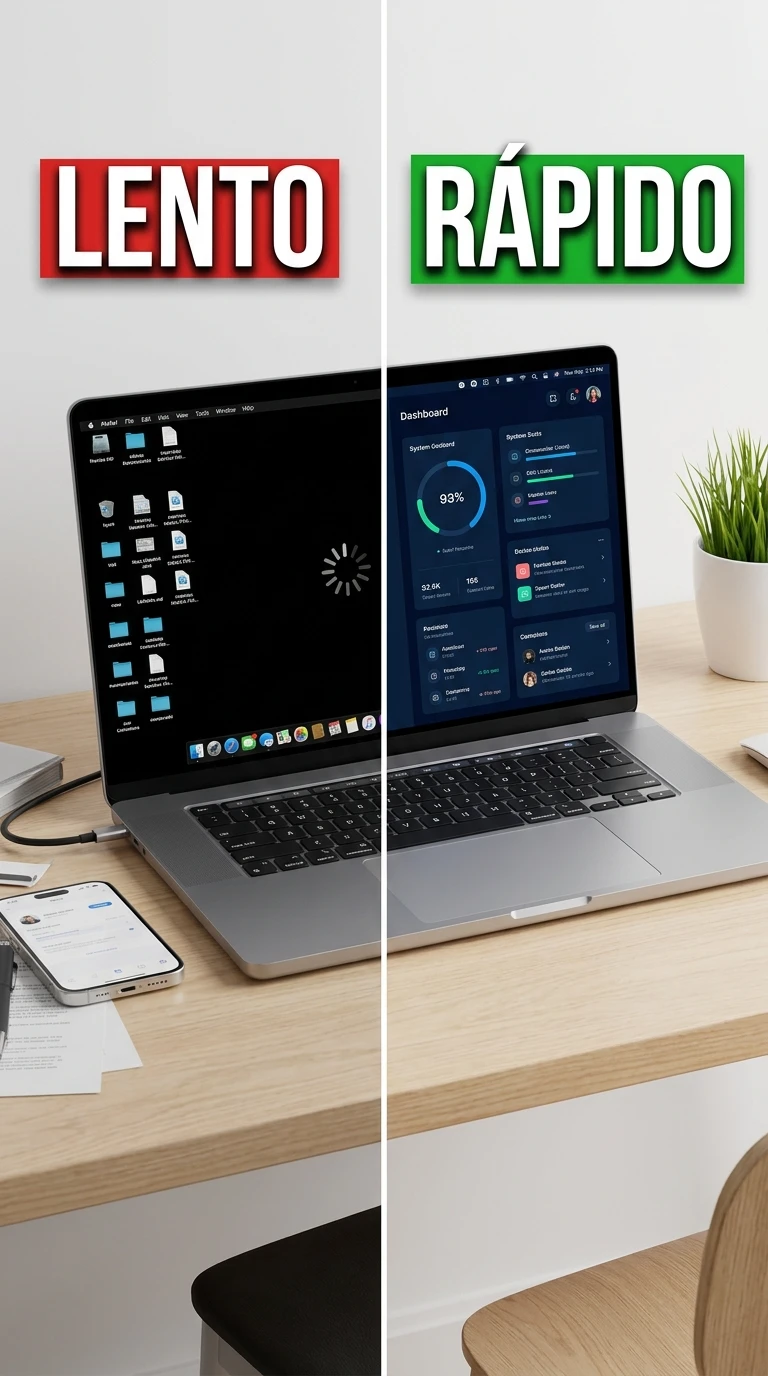
Passo 1: identifique o que realmente está deixando a máquina lenta
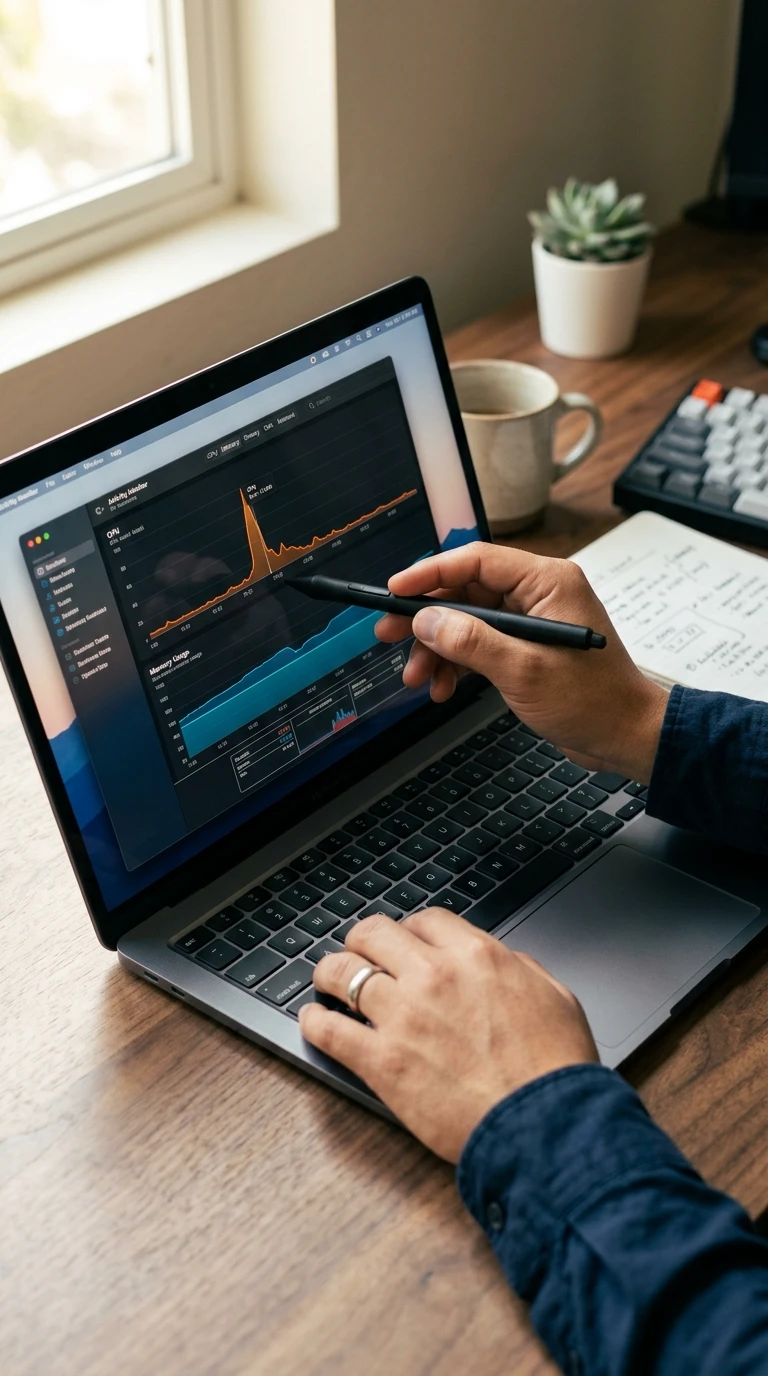
Antes de qualquer ação, abra o Gerenciador de Tarefas no Windows (Ctrl + Shift + Esc) ou o Monitor de Atividade no macOS. Observe o que está consumindo processador, memória e disco no momento em que a lentidão acontece. Sem esse diagnóstico, você corre o risco de aplicar dicas genéricas que não resolvem o problema específico da sua máquina.
Passo 2: reduza programas que abrem junto com o sistema
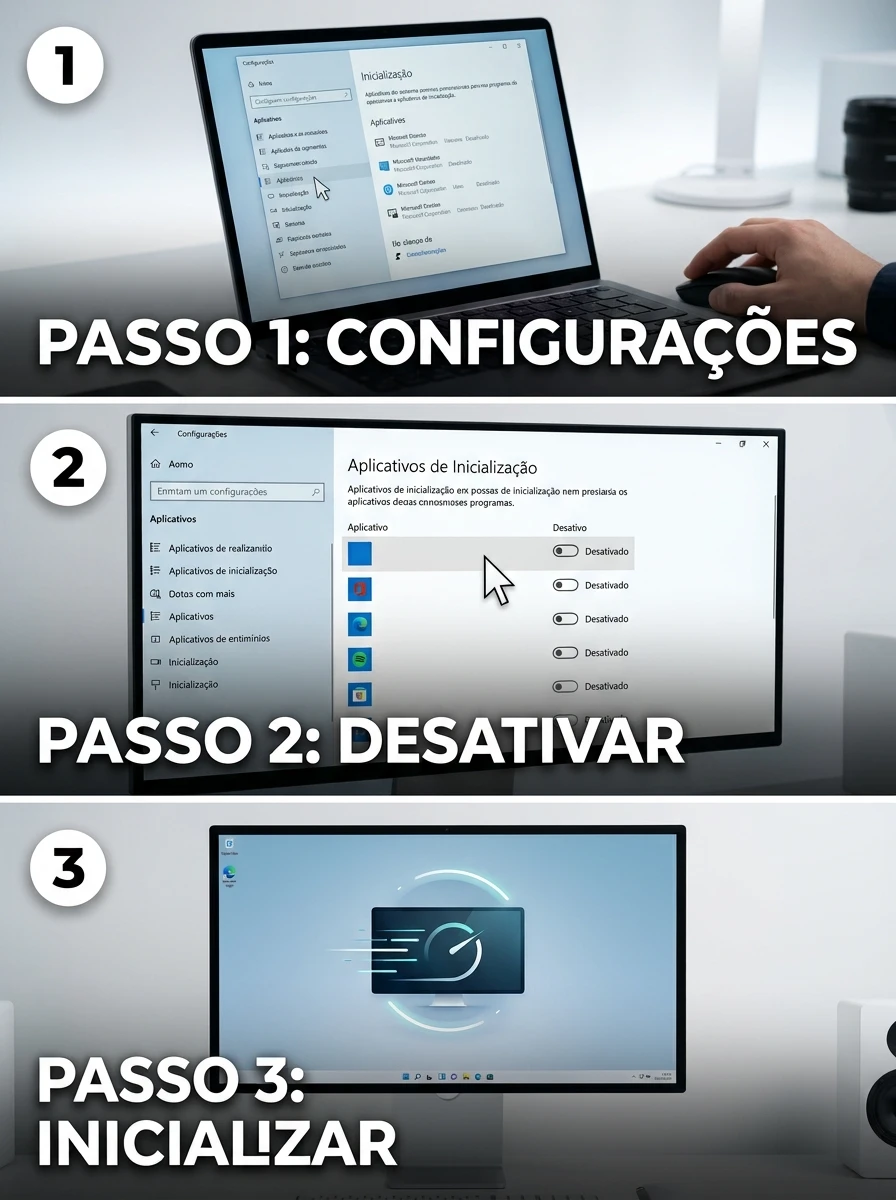
Muitos programas se registram para abrir automaticamente ao ligar o computador, mesmo que você raramente os use logo de cara. Isso atrasa a inicialização e consome memória desde o primeiro segundo. No Windows, acesse o Gerenciador de Tarefas, aba Inicialização, e desative o que não precisa abrir automaticamente. No macOS, vá em Preferências do Sistema, Usuários e Grupos, e depois Itens de Login.
Passo 3: libere espaço em disco de forma criteriosa
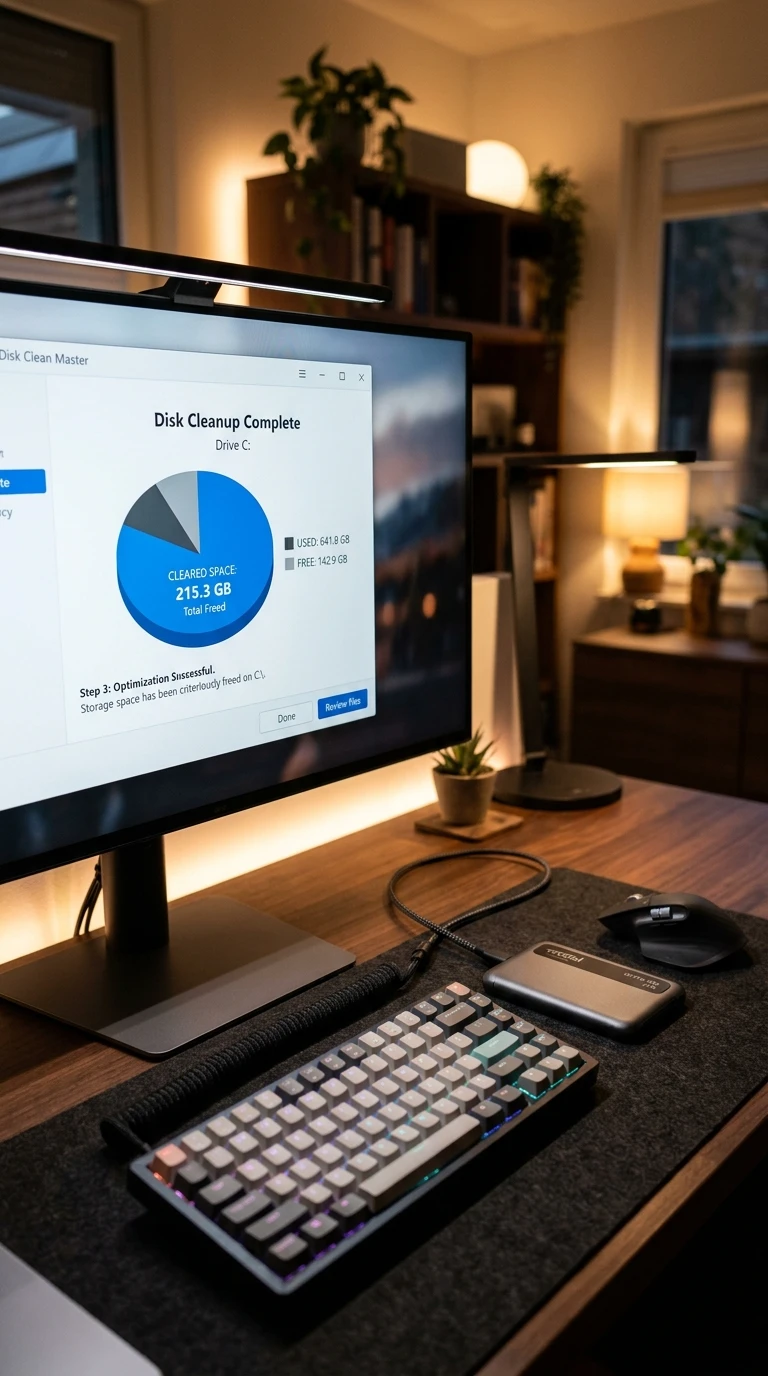
Espaço em disco abaixo de 10% do total livre já compromete o desempenho, especialmente em SSDs, que precisam de espaço livre para gerenciar dados de forma eficiente. Use a ferramenta nativa de limpeza de disco do sistema operacional antes de instalar qualquer programa de terceiros para essa função, porque as ferramentas nativas já dão conta da maior parte do trabalho sem risco de remover algo importante por engano.
Passo 4: controle quantas abas de navegador ficam abertas
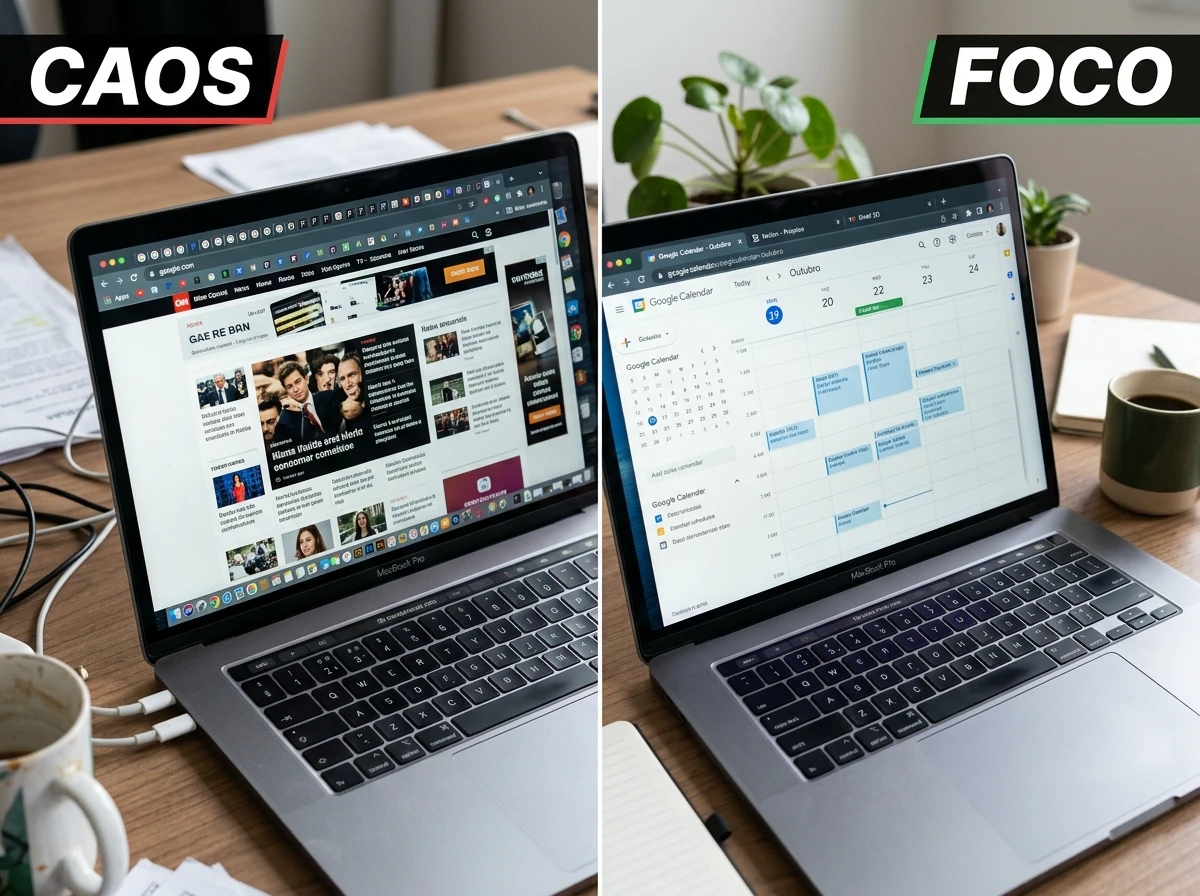
Cada aba aberta consome memória, mesmo em segundo plano. É comum ver gente com trinta abas abertas reclamando que o computador está lento, sem conectar as duas coisas. Um hábito simples: ao terminar uma tarefa, feche as abas relacionadas a ela antes de abrir a próxima. Se você usa abas como lembrete de coisas para ler depois, mova esses links para uma lista de leitura ou um documento de anotações, em vez de deixar o navegador carregando tudo ao mesmo tempo.
Passo 5: avalie se o problema é hardware, não só software
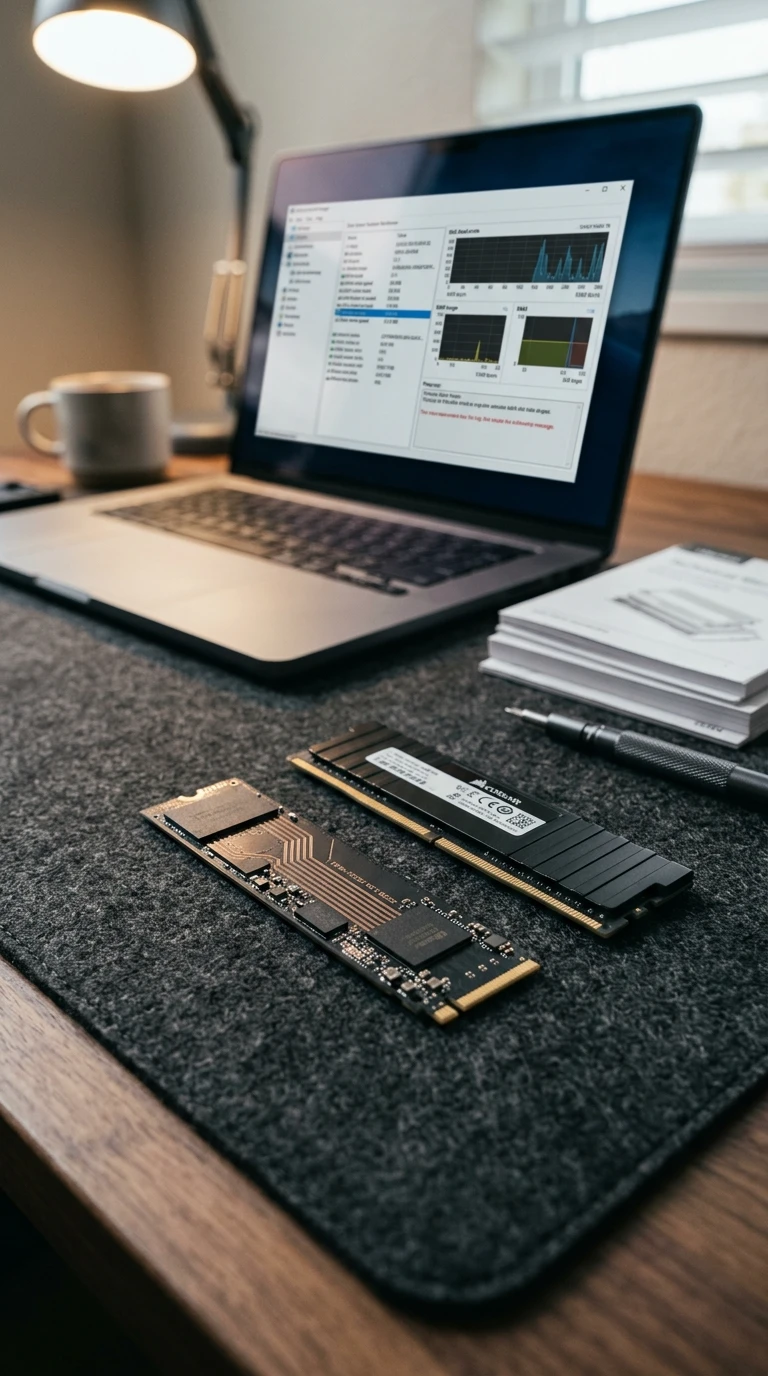
Se depois de aplicar os passos acima o computador continua lento, o gargalo provavelmente é físico. Os dois upgrades que mais impactam a percepção de velocidade no uso comum são: trocar um HD tradicional por um SSD, o que reduz drasticamente o tempo de abertura de programas e do próprio sistema, e aumentar a memória RAM, principalmente se você costuma usar vários programas pesados ao mesmo tempo. Antes de decidir por um upgrade, verifique a capacidade máxima suportada pela placa-mãe do seu computador, para não comprar memória que a máquina não vai conseguir usar.
Parte 2: organização de arquivos que realmente funciona
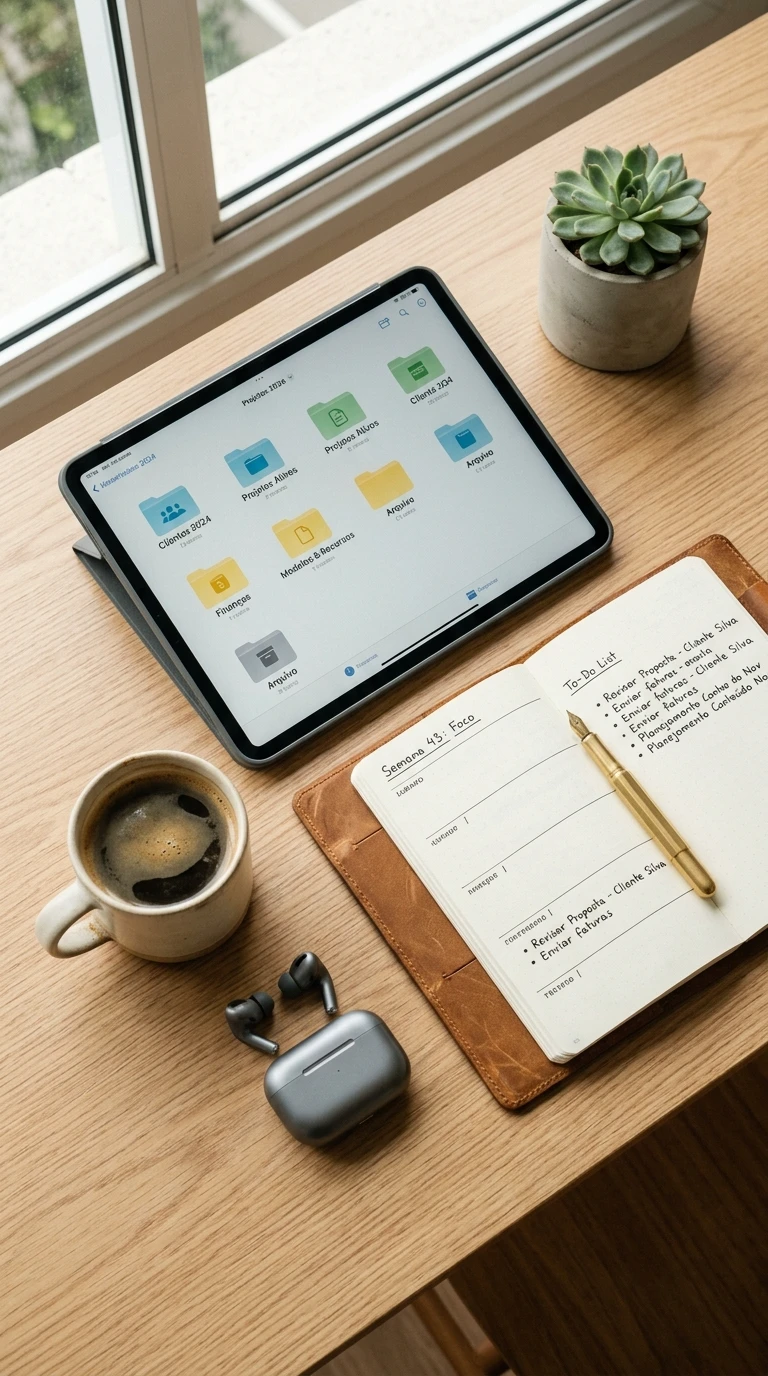
O sistema de pastas mais simples que funciona de verdade
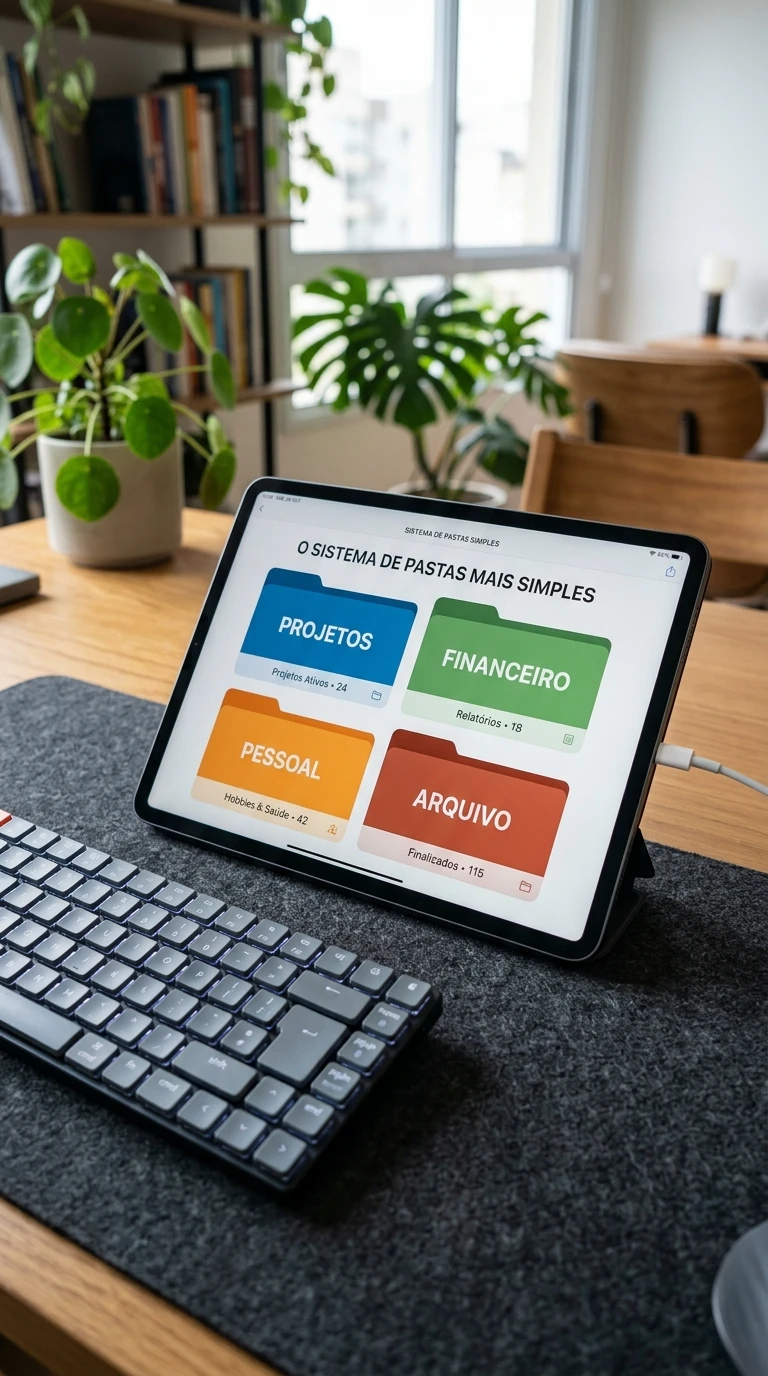
Sistemas complexos de organização de arquivo, com dezenas de subpastas categorizadas, tendem a falhar porque exigem disciplina que ninguém mantém depois da segunda semana. Um sistema simples com poucas categorias amplas costuma durar mais tempo:
- Ativo: arquivos de projetos em andamento agora.
- Arquivo: projetos concluídos, guardados por referência futura.
- Recursos: modelos, referências e materiais reutilizáveis.
- Temporário: uma pasta que você esvazia toda sexta-feira, para downloads e arquivos de uso único.
Nomeie arquivos de um jeito que facilite encontrar depois
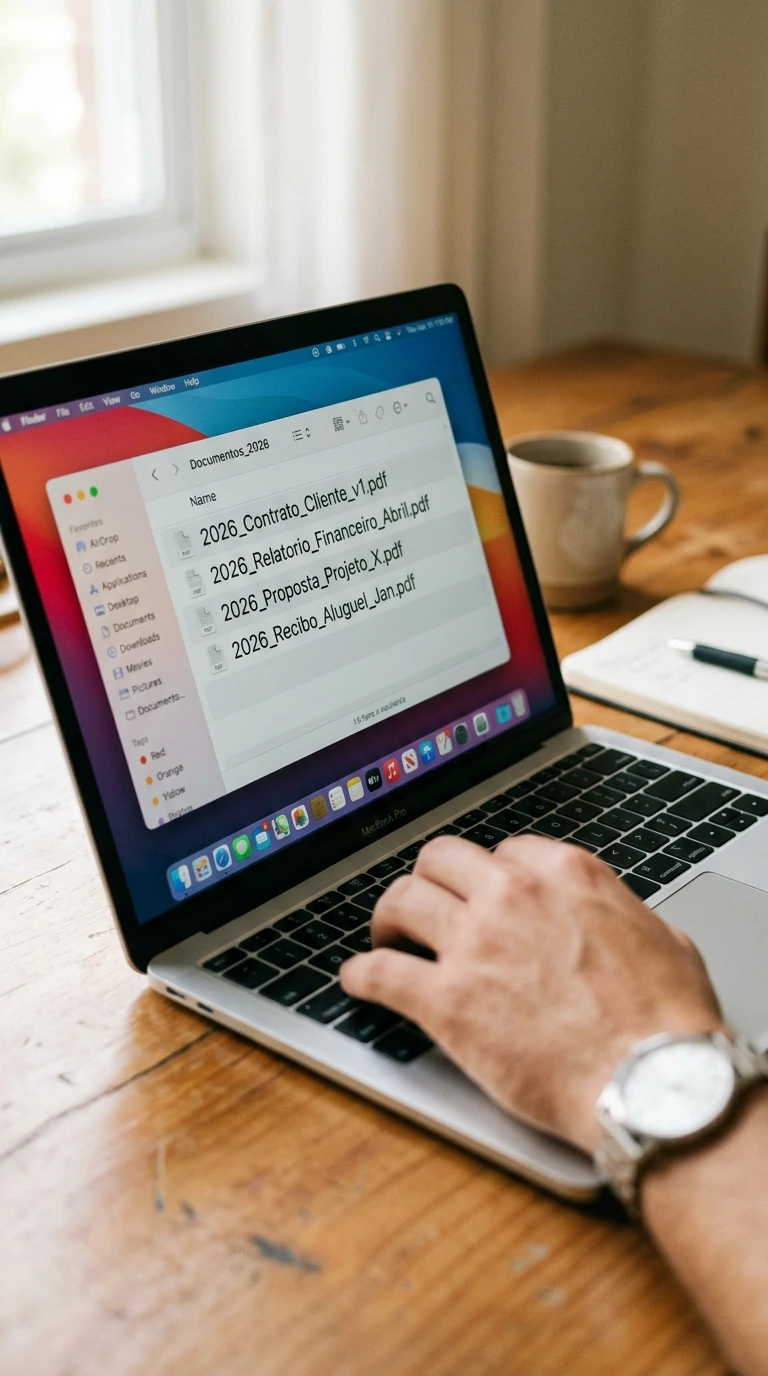
Nomes genéricos como “documento final” ou “versão 2” garantem que você não vai conseguir encontrar o arquivo certo daqui a três meses. Um padrão simples que funciona bem: data no formato ano-mês-dia, seguida do nome do projeto e uma palavra que descreve o conteúdo. Por exemplo, “2026-07-14-relatorio-vendas-junho”. Isso mantém os arquivos ordenados cronologicamente por padrão, sem precisar de nenhuma ferramenta extra.
Use a busca do sistema em vez de navegar por pastas
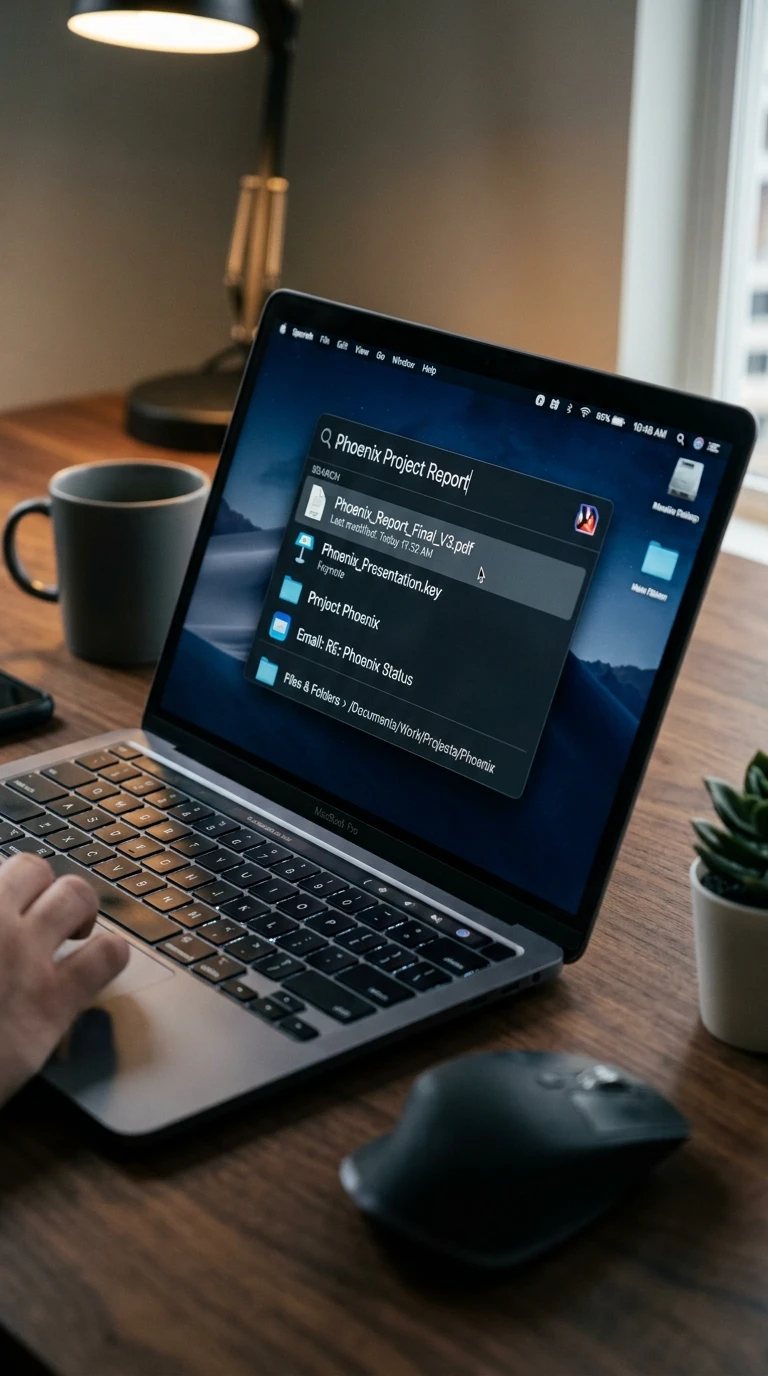
Tanto o Windows quanto o macOS têm ferramentas de busca nativas rápidas o suficiente para encontrar um arquivo mais rápido do que navegar manualmente por pastas aninhadas. No Windows, a tecla Windows seguida do nome do arquivo já mostra resultados instantâneos. No macOS, o Spotlight, acionado com Cmd + Espaço, faz o mesmo. Depender da busca, em vez de memorizar exatamente onde cada arquivo está guardado, economiza tempo real ao longo do ano.
Parte 3: atalhos de teclado que valem a pena memorizar
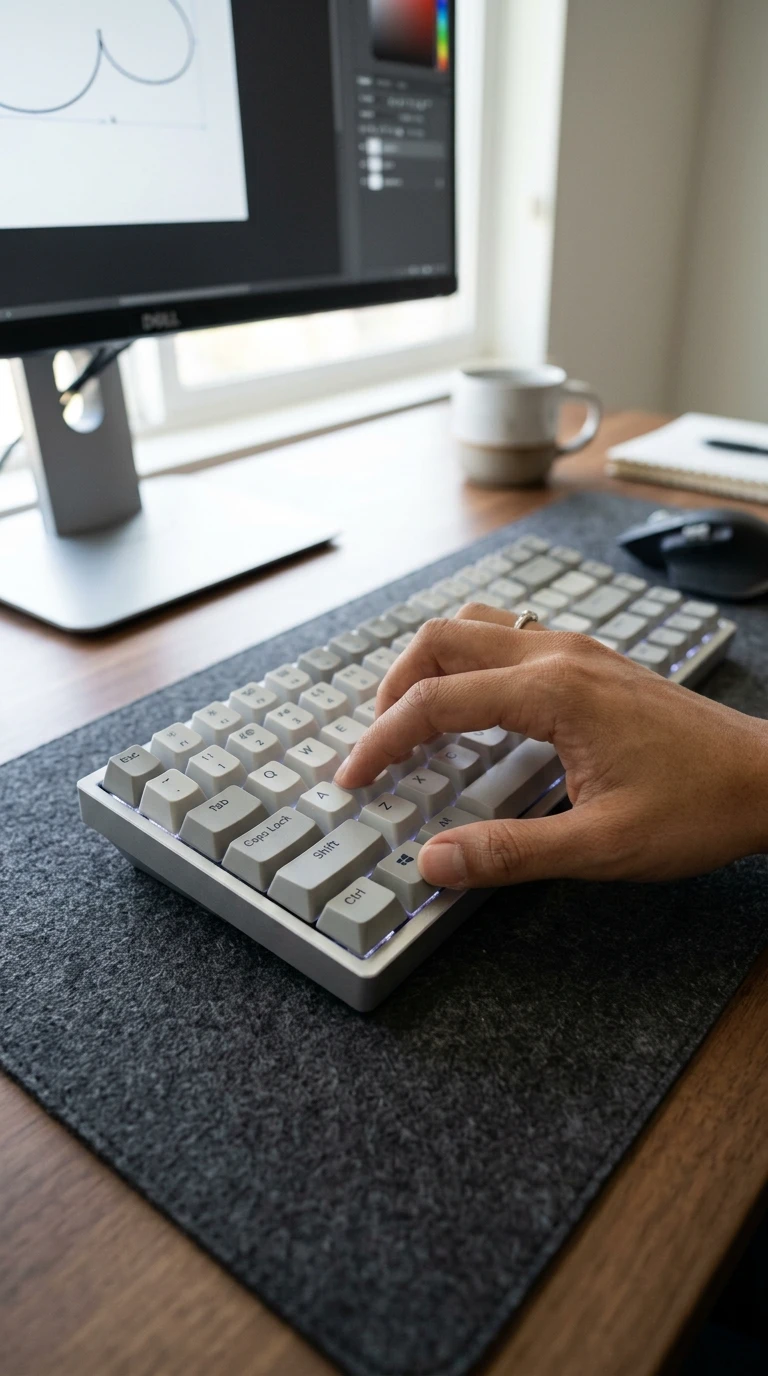
A maioria das pessoas usa o mouse para ações que seriam mais rápidas por atalho. Não é sobre decorar todos os atalhos existentes, é sobre memorizar os cinco ou seis que você realmente vai usar todo dia.
| Ação | Windows | macOS |
|---|---|---|
| Alternar entre janelas abertas | Alt + Tab | Cmd + Tab |
| Fechar aba ou janela ativa | Ctrl + W | Cmd + W |
| Reabrir aba fechada por engano | Ctrl + Shift + T | Cmd + Shift + T |
| Buscar arquivo no sistema | Tecla Windows + digitar nome | Cmd + Espaço |
| Capturar parte da tela | Windows + Shift + S | Cmd + Shift + 4 |
| Desfazer última ação | Ctrl + Z | Cmd + Z |
Memorizar só esses seis já elimina dezenas de pequenos cliques repetitivos ao longo do dia, o tipo de economia que não parece nada isoladamente, mas soma bastante tempo ao final da semana.
Parte 4: segurança básica que a maioria das pessoas ignora

Atualizações não são só chatas, são proteção real
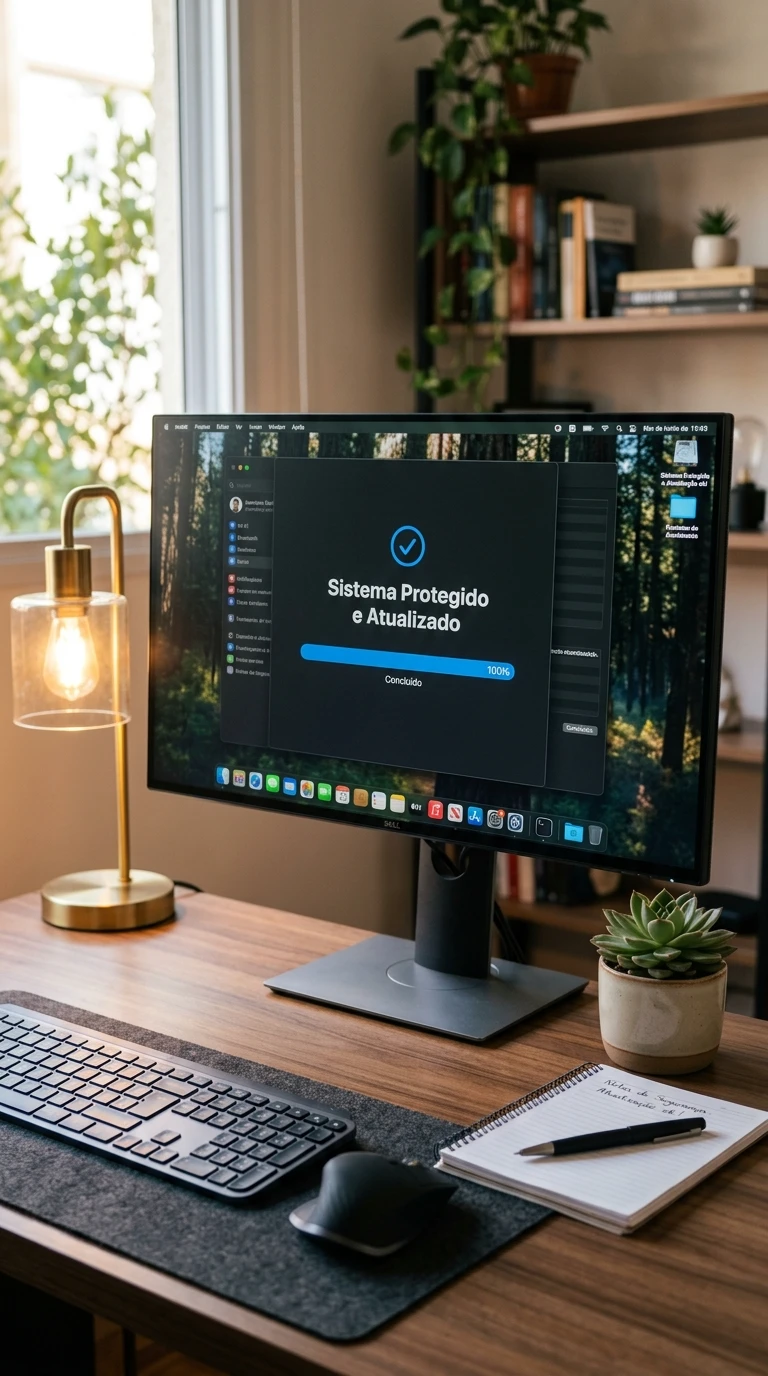
É tentador adiar atualizações do sistema operacional indefinidamente. Boa parte delas corrige falhas de segurança já conhecidas e exploradas ativamente. Adiar por semanas deixa a máquina exposta a vulnerabilidades que já têm correção disponível, esperando só a instalação.
Backup automático, não manual
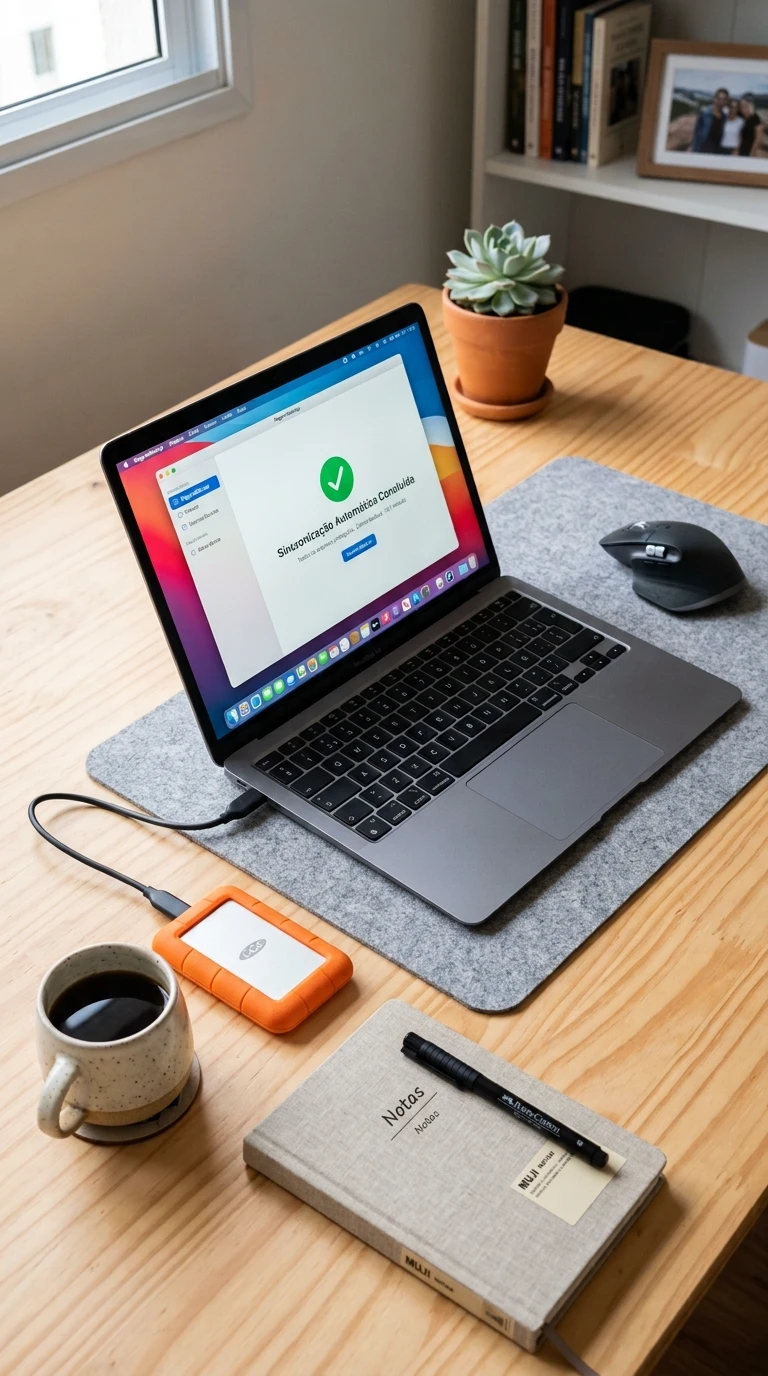
Backup manual é backup que não acontece, porque depende de lembrar de fazer, e ninguém lembra por muito tempo. Configure um sistema de backup automático, seja em nuvem, seja em um disco externo com backup agendado, e esqueça que ele existe até o dia em que você precisar dele.
Senhas diferentes para contas diferentes
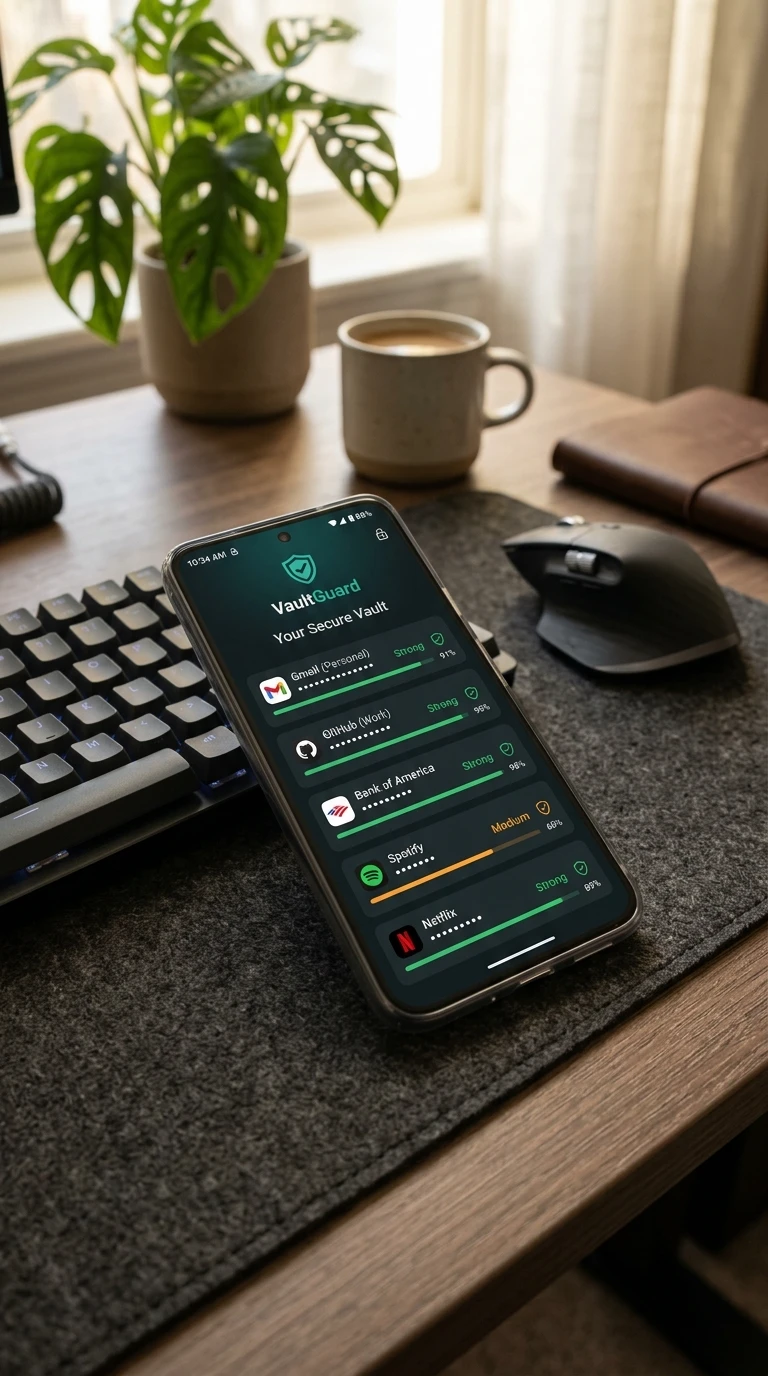
Reutilizar a mesma senha em vários serviços significa que, se um deles vazar dados, todos os outros ficam vulneráveis também. Um gerenciador de senhas resolve esse problema sem exigir que você memorize dezenas de combinações diferentes.
Parte 5: manutenção preventiva, não só corretiva
| Tarefa | Frequência recomendada |
|---|---|
| Limpeza de arquivos temporários | Mensal |
| Revisão de programas instalados | Trimestral |
| Verificação de espaço em disco | Mensal |
| Atualização de sistema e drivers | Assim que disponível |
| Backup completo | Automático, contínuo |
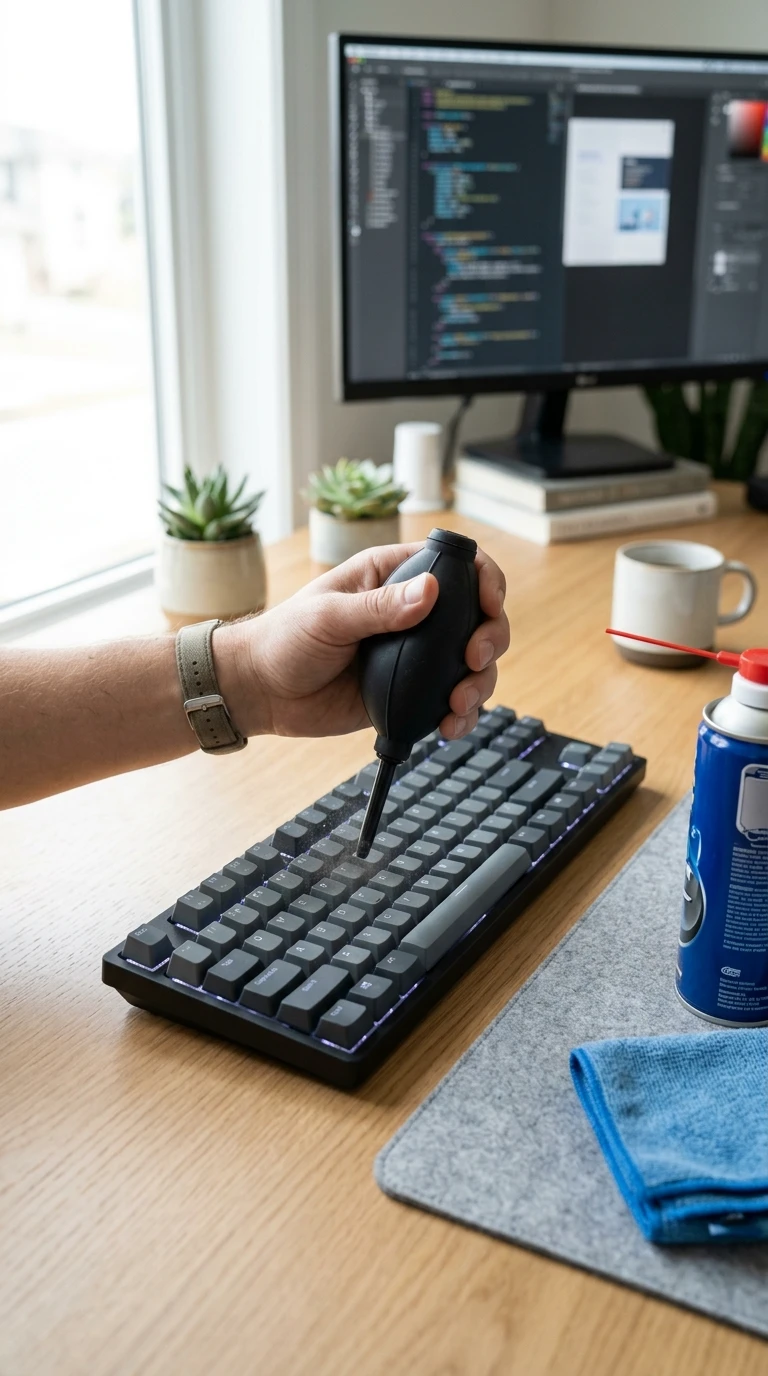
| Limpeza física de poeira (desktop) | Semestral |
A limpeza física, especialmente em desktops, costuma ser esquecida completamente. Poeira acumulada em coolers e entradas de ventilação eleva a temperatura interna, o que reduz o desempenho do processador e da placa de vídeo ao longo do tempo, além de encurtar a vida útil dos componentes. Um pincel macio e ar comprimido, aplicados a cada seis meses, resolvem a maior parte do problema sem custo nenhum.
O hábito que mais economiza tempo, e não tem nada a ver com o computador em si

Antes de abrir qualquer programa, escreva em uma linha o que você precisa concluir naquela sessão de trabalho. Parece bobo, mas é o hábito que mais separa quem termina o dia com sensação de progresso de quem termina exausto sem saber exatamente o que fez. O computador mais rápido do mundo não compensa uma sessão de trabalho sem direção clara.
Se esse tipo de organização de rotina é o seu maior desafio, mais do que desempenho técnico da máquina, vale a pena conferir o nosso guia de trabalho com computador, que aprofunda hábitos de produtividade e ambiente de trabalho.
Erros comuns que anulam qualquer dica de otimização

- Instalar vários programas de limpeza e otimização ao mesmo tempo, que competem entre si por recursos e podem até causar conflitos no sistema.
- Confundir aumento de RAM com solução universal, quando às vezes o gargalo real está no armazenamento ou no processador.
- Fazer limpeza de disco sem entender o que está sendo removido, arriscando apagar arquivos de sistema necessários.
- Deixar backup e atualizações de segurança em segundo plano, priorizando só velocidade percebida no curto prazo.
A decisão final Dicas de Computador

Otimizar um computador não é sobre aplicar todas as dicas possíveis de uma vez. É sobre identificar o que realmente está atrapalhando o seu uso específico, resolver isso primeiro, e depois construir hábitos simples que evitam o problema voltar. Comece pelo diagnóstico, não pela solução: rode o gerenciador de tarefas, observe onde está o gargalo, e só depois decida se o problema pede limpeza, upgrade de hardware ou simplesmente mudança de hábito.
Se parte do seu problema de eficiência está relacionado ao ambiente físico onde você trabalha, e não só ao software, o nosso guia de mesa de computador cobre como a organização do espaço físico também influencia diretamente na sua produtividade diária.
Para uma visão completa sobre computadores, incluindo escolha de hardware e outros aspectos que vão além da otimização do que você já tem, o guia principal sobre computador aqui do ViagemSpot.com reúne o restante desse universo.